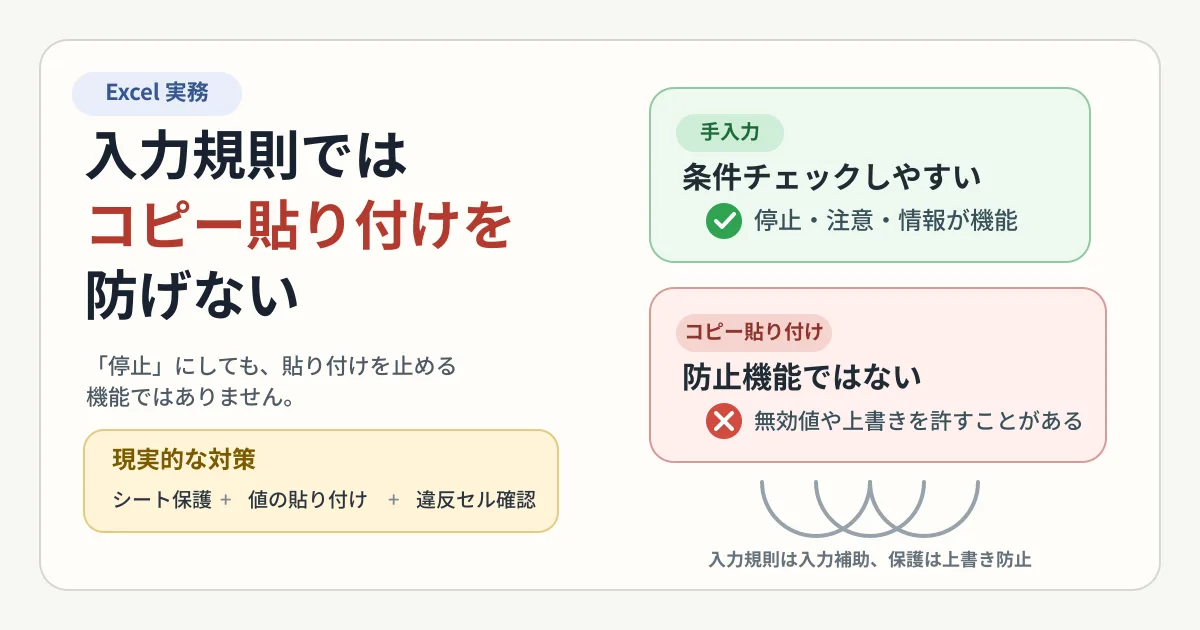
Excel のデータ入力規則は便利ですが、コピー貼り付けを防ぐ仕組みではありません。エラー警告を「停止」にしていても、貼り付けで無効な値が入ることがあります。
先に結論を言うと、データ入力規則は手入力の制御には有効でも、貼り付け事故の防止には不十分 です。貼り付け事故を本気で減らしたいなら、シート保護、貼り付け手順の統一、違反セルの確認 を組み合わせて考える必要があります。
結論:Excel のデータ入力規則ではコピー貼り付けを防げない
ここが一番大事です。データ入力規則は「入力時のチェック」には使えても、「貼り付け禁止」の機能ではありません。
- 手入力時はエラー警告が出る
- コピー貼り付けでは警告が出ない
- 無効な値がそのまま入ることがある
- 通常の貼り付けでは、入力規則そのものが上書きされることもある
つまり、「停止」にしておけば安心、という理解は正確ではありません。
Microsoft 公式でも、貼り付けでは入力規則が効かない前提になっている
Microsoft のサポート情報でも、データ入力規則は セルに直接入力した時 に無効な値を防ぐためのものであり、コピーやフィルで入力した場合にはメッセージが出ない と案内されています。
つまり、「貼り付けまで止めたい」という目的には、入力規則だけでは足りません。
データ入力規則でできること・できないこと
できること
- 手入力時に値の条件をチェックする
- リストから選ばせる
- 「停止」「注意」「情報」で入力時メッセージの強さを変える
- あとから違反セルを見つけるための目印として使う
できないこと
- コピー貼り付けそのものを禁止すること
- 貼り付けで無効な値が入るのを完全に防ぐこと
- 通常の貼り付けで入力規則が上書きされるのを完全に防ぐこと
- シート保護と連動して「この入力規則なら貼り付け禁止」にすること
なぜ「停止」でも貼り付けできてしまうのか
理由は、Excel が 手入力 と 貼り付け を別の処理として扱っているからです。
- 手入力: その場で規則チェックしやすい
- 貼り付け: 値、数式、書式、入力規則などをまとめて持ち込める
- フィルやドラッグ: 入力規則メッセージが出ないことがある
そのため、入力規則のエラー設定が「停止」でも、貼り付けでは期待どおりに止まらないことがあります。
よくある誤解
「停止」なら貼り付けも防げる
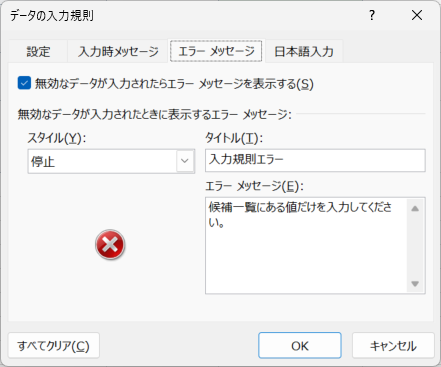
防げません。停止は 手入力時のエラー警告を強くする設定 であって、貼り付け禁止の設定ではありません。
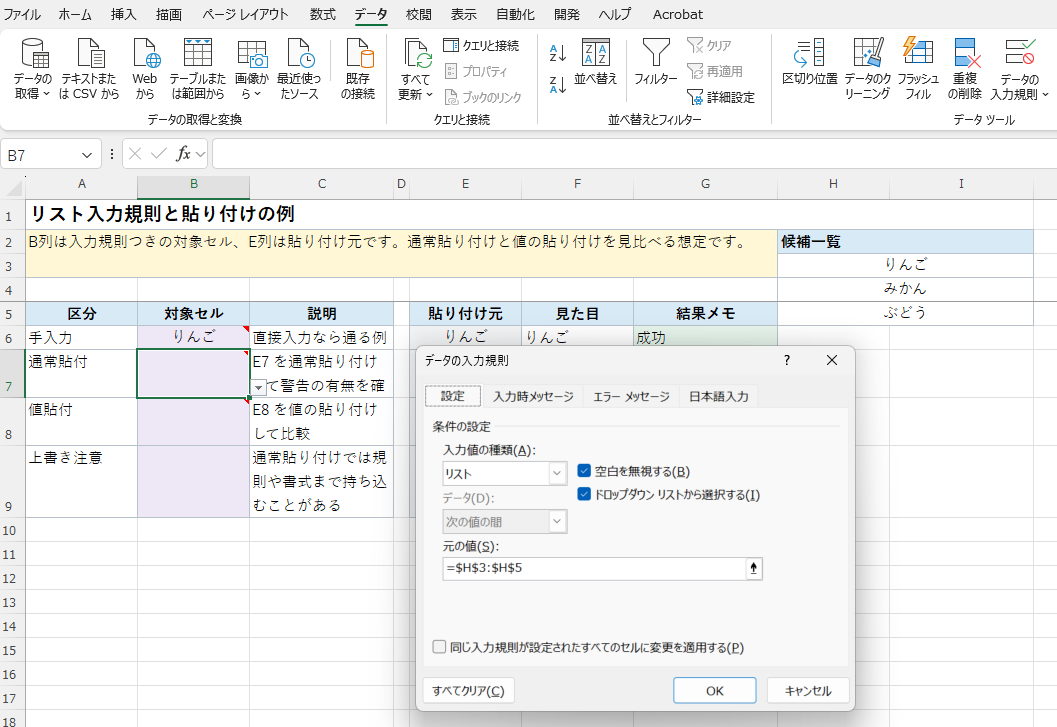
「値の貼り付け」なら完全に安全
「値の貼り付け」は 通常の貼り付けより安全寄り ですが、完全ではありません。貼り付ける値の中身が不正なら、結局問題は残ります。
入力規則とシート保護を直接ひも付けられる
標準の Excel では、入力規則に応じて貼り付け可否を細かく切り替えるような連動は期待しにくいです。貼り付け事故を止めるなら、保護は保護、入力規則は入力規則 と役割を分けて考える方が現実的です。
では、貼り付け事故を減らすにはどうすればよいか
1. 重要セルはシート保護で守る
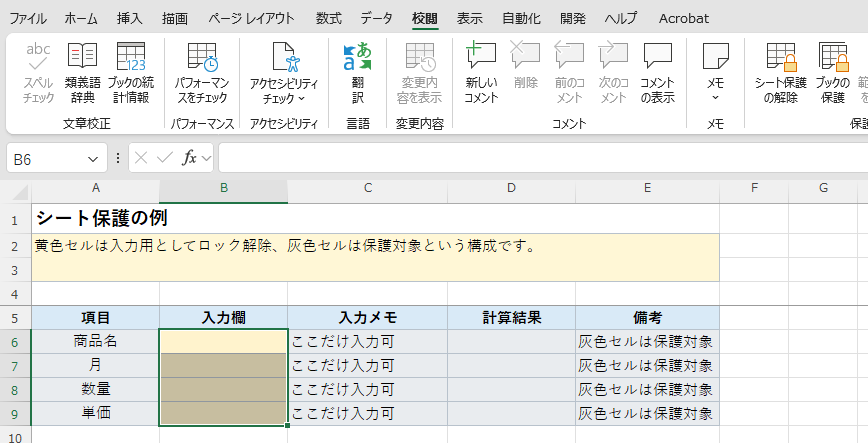
貼り付け事故を本気で防ぎたいなら、まず考えるべきは シート保護 です。入力欄だけ編集可にして、それ以外を保護すれば、少なくとも重要セルが簡単に上書きされる事故は減らせます。
入力規則は入力補助、シート保護は構造保護、と役割を分けるのが分かりやすいです。
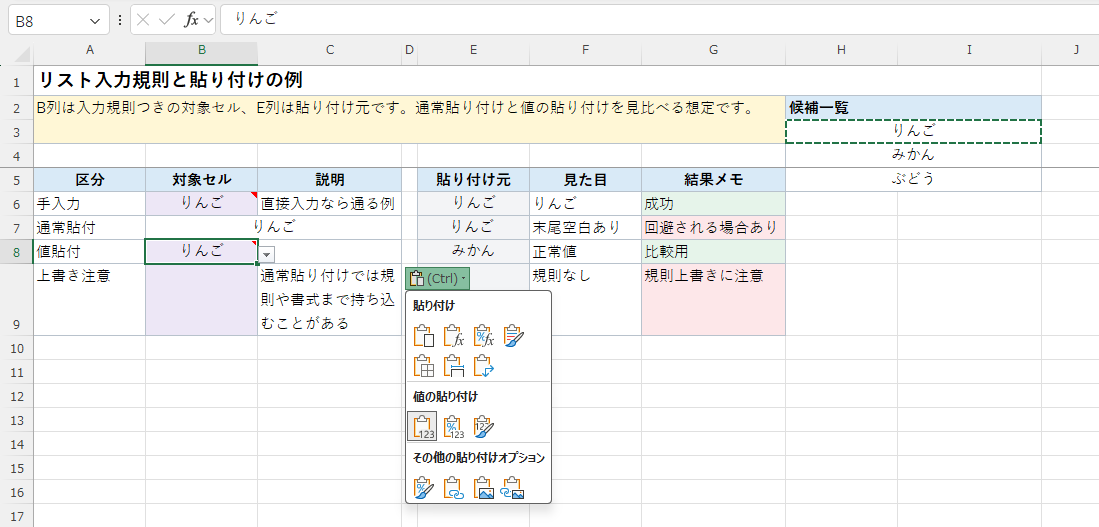
2. 貼り付け手順を「値の貼り付け」に統一する
運用上は、通常の貼り付けではなく 値の貼り付け に統一するだけでも事故は減ります。少なくとも、書式や入力規則の上書きは起こりにくくなります。
ただし、貼り付ける値自体が不正なら、それだけでは防げません。
3. フィルハンドル・ドラッグ操作を見直す
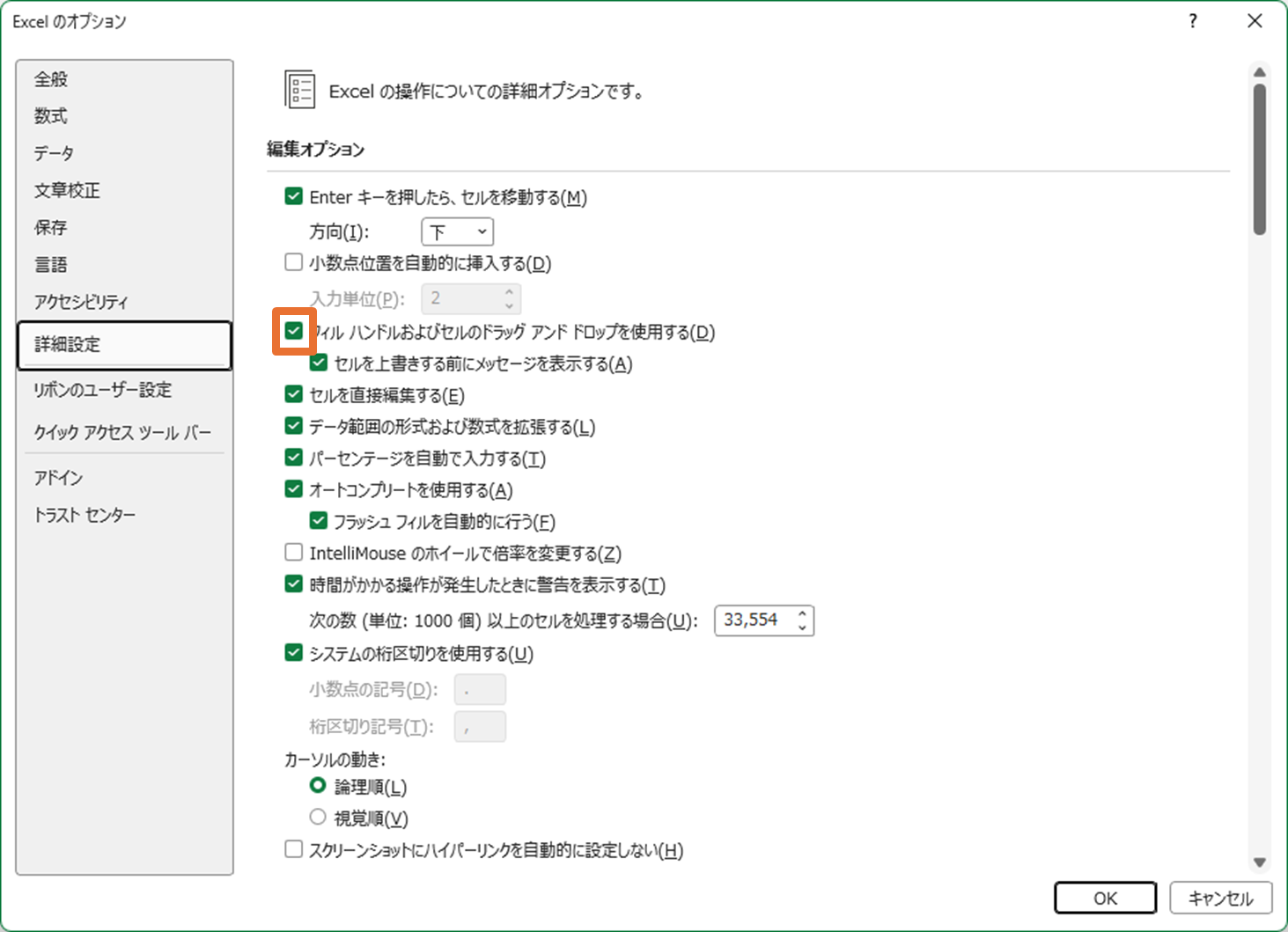
Microsoft 公式では、コピーやフィルによる入力規則回避を減らしたい場合、フィルハンドルとセルのドラッグ&ドロップを無効化 し、そのうえでワークシートを保護する方法も案内されています。
これはすべての貼り付け事故を止める方法ではありませんが、操作経路を減らすという意味では有効です。
4. 違反セルをあとから見つける
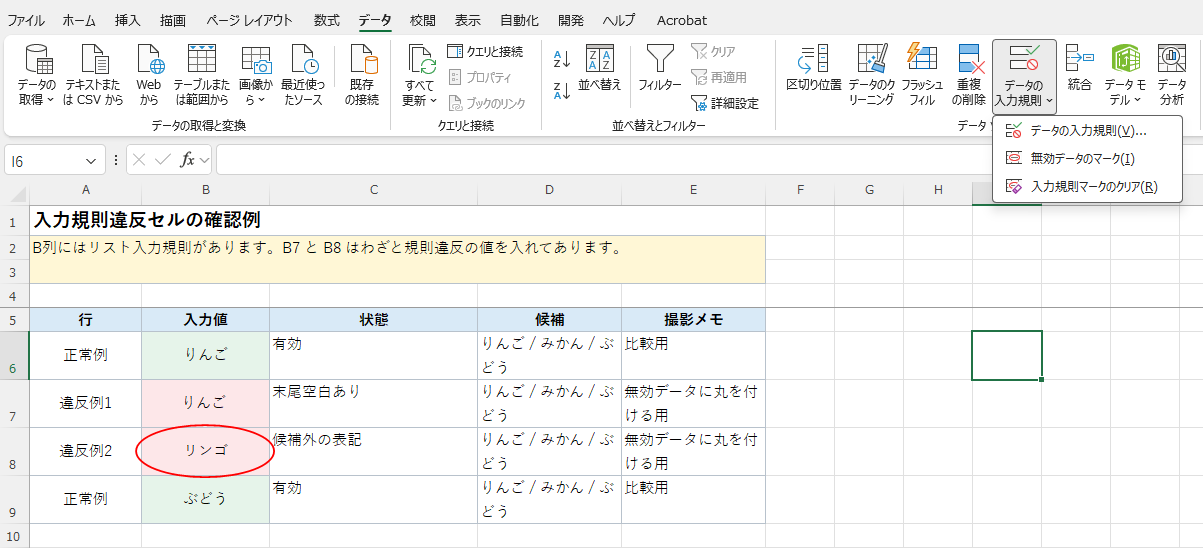
入力規則では貼り付けを完全に止められないので、違反セルをあとから見つける運用 も大事です。Excel には、入力規則に違反したセルを探すための機能があります。
「防ぐ」だけでなく、「混入したら見つける」まで含めて設計した方が現実的です。
入力規則が向いている場面、向いていない場面
向いている場面
- 単独ユーザーの入力補助
- 候補値の統一
- 手入力ミスの減少
- あとから違反セルを点検したい表
向いていない場面
- 複数人が頻繁にコピペする共有表
- 外部データを貼り付ける運用が多い帳票
- 絶対に上書きされたくないマスターデータ
- 貼り付け事故をゼロにしたい業務シート
このような場面では、入力規則を主役にするのではなく、保護や運用ルールを主役にした方が安全です。
よくある質問
データ入力規則の「停止」は意味がないのですか
意味はあります。手入力ミスを減らすには有効です。ただし、貼り付けまで完全に防ぐものではありません。
貼り付け事故を防ぐ最優先の対策は何ですか
重要セルをシート保護で守ることです。そのうえで、貼り付けを「値の貼り付け」に統一し、違反セル確認も運用に入れるのが現実的です。
まとめ
Excel のデータ入力規則は、コピー貼り付けを防ぐ仕組みではありません。特に「停止」を設定していても、貼り付けで無効な値が入ったり、入力規則自体が上書きされたりすることがあります。
そのため、貼り付け事故を減らしたいなら、入力規則だけに頼らないこと が大切です。入力規則は入力補助、シート保護は上書き防止、違反セル確認は事後点検という形で役割を分けると、実務で使いやすくなります。
関連記事
- Excelで「この値は、このセルに定義されているデータ入力規則の制限を満たしていません。」と出る原因と対処法
- イレギュラーセルの発見:入力規則に違反しているセルを発見する方法
- Excelで動的に更新されるドロップダウンリストの設定方法(入力規則:リスト)
- プルダウンの作成1・入力規則から
コメント