Excelで「この値は、このセルに定義されているデータ入力規則の制限を満たしていません。」と表示された場合は、セルに設定されている入力規則と、入力しようとした値が一致していないことが原因です。
多くの場合は、次のどれかで解決できます。
- 数値・日付・文字列の形式を見直す
- プルダウンの候補にない値を入れていないか確認する
- セルに設定されている入力規則を確認する
- 不要な入力規則なら解除する
この記事では、エラーの意味、よくある原因、具体的な直し方、入力規則を解除してよいケースまでまとめて解説します。
このメッセージの意味
このエラーは、Excelのデータ入力規則によって、入力できる値が制限されているときに表示されます。
たとえば、セルに「1から10までの数値だけを許可する」「リストにある項目だけを許可する」「日付だけを許可する」といった設定が入っていると、その条件に合わない値は入力できません。
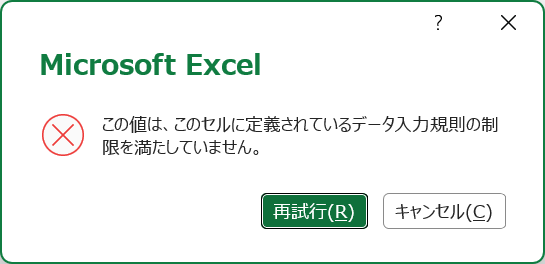
「停止」「注意」「情報」の違い
このエラーは、入力規則のエラーメッセージのスタイルによって、表示や押せるボタンが少し変わります。
| 種類 | 特徴 | 入力できるか |
|---|---|---|
| 停止 | 最も厳しい設定です。規則に合わない値はそのままでは入力できません。 | できません |
| 注意 | 警告を出したうえで、続行を選べる設定です。 | はい を選べば入力できます |
| 情報 | 情報メッセージを表示し、OK を押して続行できる設定です。 | OK を押せば入力できます |
同じエラーメッセージに見えても、実際には「必ず止まるケース」と「確認のうえで進めるケース」があるため、ボタン表示も合わせて確認してください。
よくある原因
1. 数値しか許可されていないセルに文字を入れている
入力規則で「整数」や「小数点数」が指定されていると、文字列や記号を入力したときにエラーになります。
2. 日付のつもりでも、Excelが文字列として認識している
たとえば 2026/3/19 のように見えていても、先頭の空白や全角記号が混ざっていると、日付ではなく文字列と判定されることがあります。
3. プルダウンの候補にない値を入力している
入力規則でリストが設定されているセルでは、候補に存在しない値を直接入力すると、このメッセージが出ます。
4. 全角・半角・空白の違いで一致していない
一見同じ値でも、前後に空白がある、全角と半角が混ざっている、見えない改行が入っているなどの理由で条件を満たさないことがあります。
まず試したい対処手順
- 入力しようとしている値に余分な空白や記号がないか確認する
- そのセルがプルダウン入力かどうかを確認する
- Excelのデータタブからデータの入力規則を開く
- 「設定」タブで何が許可されているか確認する
- 必要に応じて入力値を直すか、規則を修正・解除する
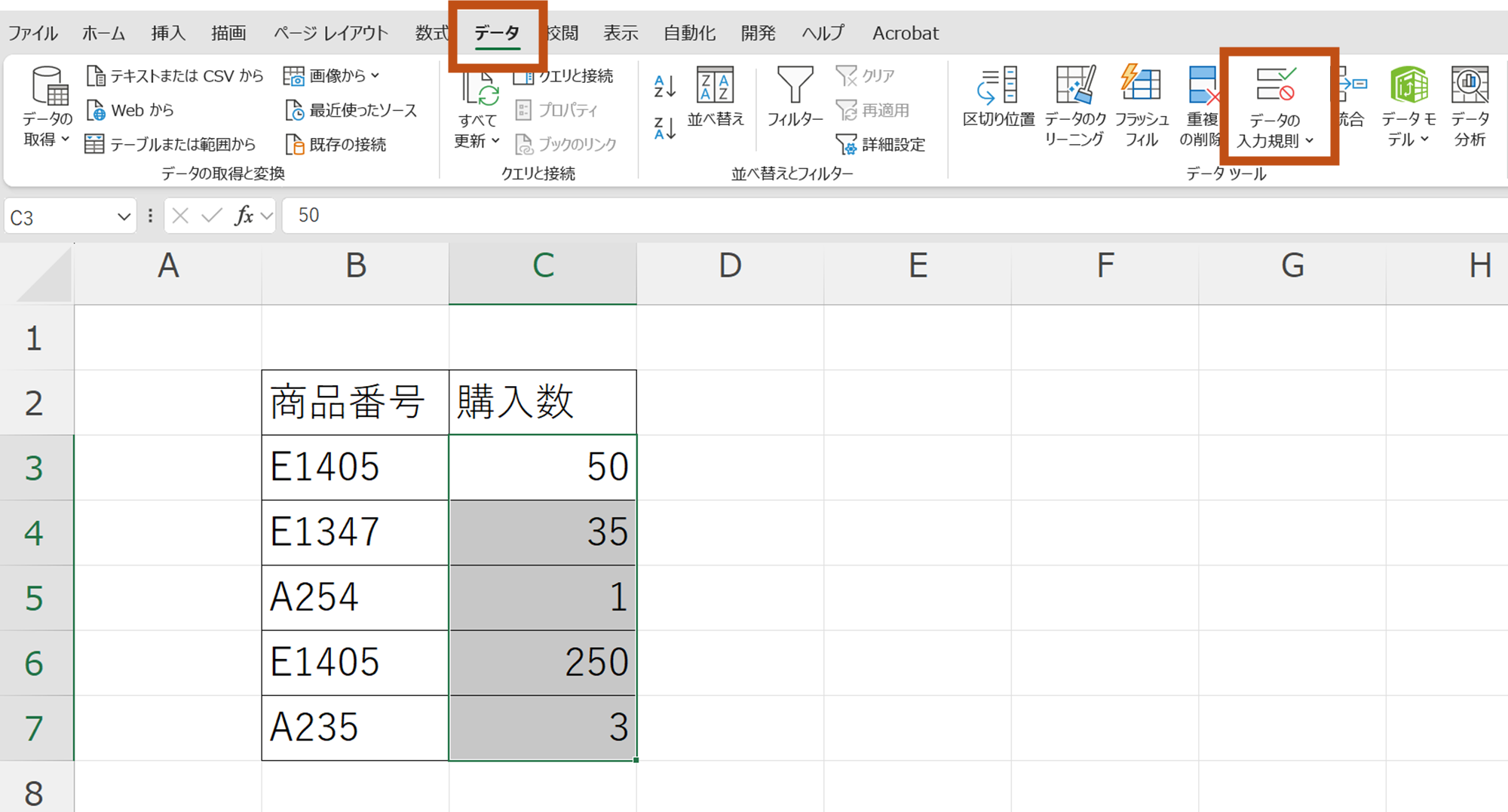
入力規則を確認する方法
- エラーが出るセルを選択する
- データタブを開く
- データの入力規則をクリックする
- 「設定」タブの入力値の種類を確認する
ここで確認したいのは、次のような内容です。
| 入力値の種類 | 確認ポイント |
|---|---|
| 整数 / 小数点数 | 最小値・最大値の範囲に入っているか |
| 日付 / 時刻 | 入力形式が正しいか、文字列になっていないか |
| リスト | 候補に存在する値を入れているか |
| 文字列長 | 文字数制限を超えていないか |
| ユーザー設定 | 数式の条件に合っているか |
ケース別の直し方
数値の条件に合わない場合
数値として入力し直し、単位や記号を外します。たとえば 10個 ではなく 10 にします。
日付が通らない場合
手入力の書式を見直し、必要ならセルの表示形式も確認します。コピー元に余分な空白が混じっているケースもあります。
プルダウンの候補外を入れている場合
候補一覧にある値をそのまま選びます。入力候補自体を追加したい場合は、元のリスト範囲を修正する必要があります。
プルダウン作成の基本は、次の記事も参考になります。
ユーザー設定の数式が原因の場合
「ユーザー設定」が選ばれている場合は、入力規則に使われている数式を確認します。参照先セルの位置や、絶対参照・相対参照のズレでエラーになることがあります。
入力規則を解除してよいケース・ダメなケース
すぐ入力したいからといって、毎回入力規則を解除してしまうのはおすすめできません。
- 解除してよいことがあるケース: 自分だけが使う簡易表、試験的な入力、誤って残った古い規則
- 解除しない方がよいケース: 共有ファイル、入力ミスを防ぎたい台帳、集計やマクロの前提になっている表
特に共有ファイルでは、入力規則がデータ品質を保つ役割を持っていることが多いため、解除前に意図を確認してください。
入力規則が設定されているセルを一括で見つけて解除する方法
どのセルに入力規則が入っているのか分からない場合は、検索と選択から対象セルをまとめて探せます。
- ホームタブの検索と選択を開く
- 条件を選択してジャンプを選ぶ
- データの入力規則を選んで OK を押す
- 選択されたセルでデータタブのデータの入力規則を開く
- 不要ならすべてクリアを実行する
この方法なら、シート内に点在している入力規則もまとめて確認できます。ただし、共有テンプレートや台帳では必要な規則まで消さないよう注意してください。
それでも直らないときの確認ポイント
- セルの結合が影響していないか
- コピー元に見えない空白や改行が入っていないか
- 参照している候補リスト範囲が壊れていないか
- シート保護や共有設定が影響していないか
よくある質問
プルダウンなのに直接入力したいのですが?
入力規則の設定次第では、候補外の値を禁止している場合があります。直接入力を許可したいなら、リストの設計や入力規則そのものを見直します。
コピー貼り付けでも同じエラーが出ますか?
はい。貼り付けた値がそのセルの入力規則に合わない場合は、貼り付け時にも同様のエラーが出ることがあります。
まとめ
- 原因は入力規則と入力値の不一致であることが多い
- まずは「データの入力規則」で設定内容を確認する
- 数値・日付・リスト・ユーザー設定のどれかで考えると整理しやすい
- 共有ファイルでは安易に入力規則を解除しない
関連して、プルダウンや入力規則の基本を見直したい場合は、ドロップダウンリストを設定する(基本形) も参考にしてください。
コメント